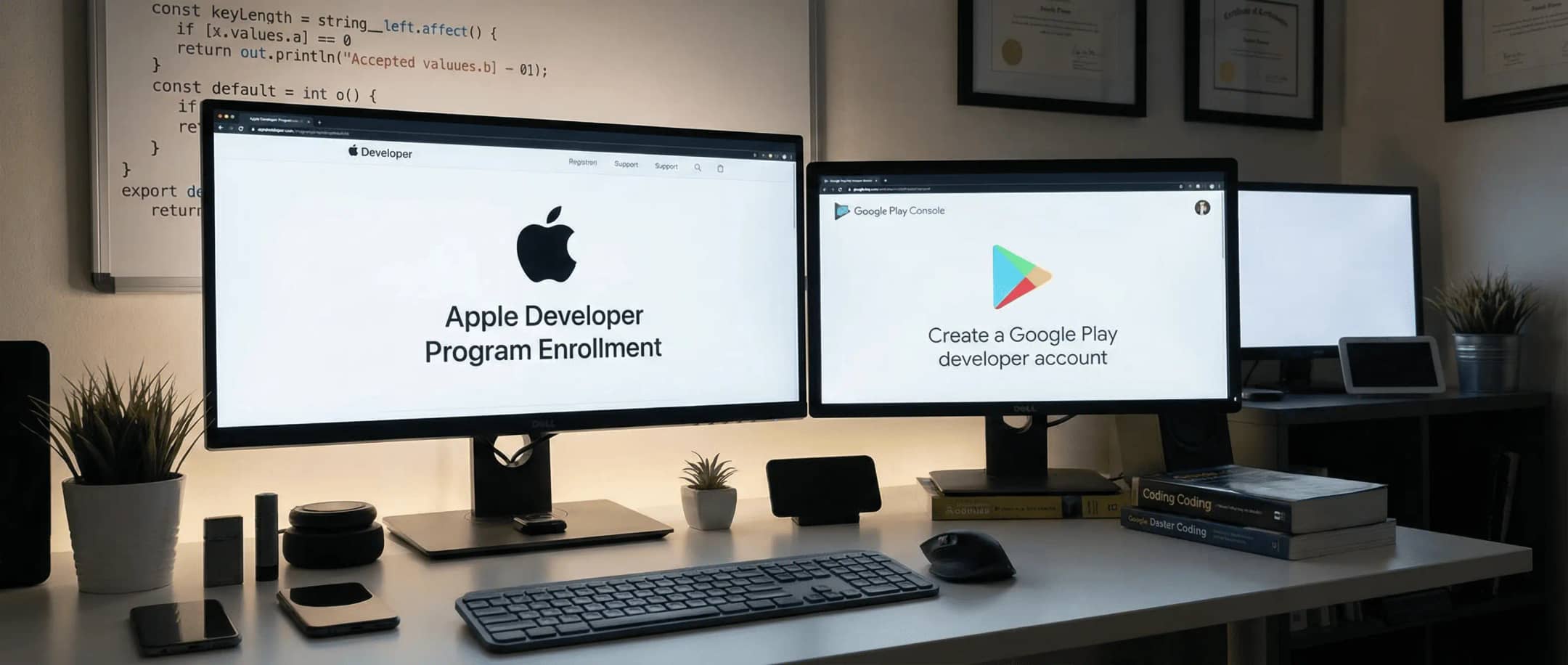
Инструкция: Регистрация Apple Developer, Google Play Console и получение D-U-N-S
☰ Содержание:
Часть 1. Как получить номер D-U-N-S
D-U-N-S Number — международный идентификатор юридического лица, который требуется для регистрации аккаунта разработчика Apple (и иногда Google Play Console) от имени организации.
Пошаговая инструкция
Перед началом сбора укажите:
- юридическое название предприятия (на английском)
- точный юридический адрес
- рабочий телефон и корпоративный e-mail
- ИНН/ОГРН (или аналог для вашей страны)
2. Перейдите на официальный сайт Dun & Bradstreet https://www.dnb.com
- Откройте D-U-N-S Number Request
- Выберите ваш регион или дождитесь автоматического определения
3. Проверьте, есть ли уже D-U-N-S у вашей компании https://www.dnb.com/duns-number/lookup.html
- Введите в поиск название и адрес вашей компании
- Если номер уже существует в базе, используйте его
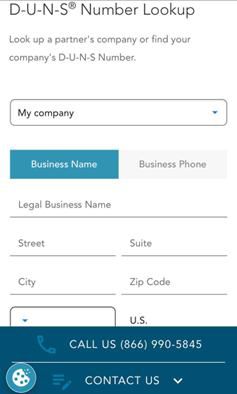
- Заполните анкету: юридическое название, адрес, контакты, ФИО ответственного
- При необходимости загрузите подтверждающие документы
- Дождитесь подтверждения по email
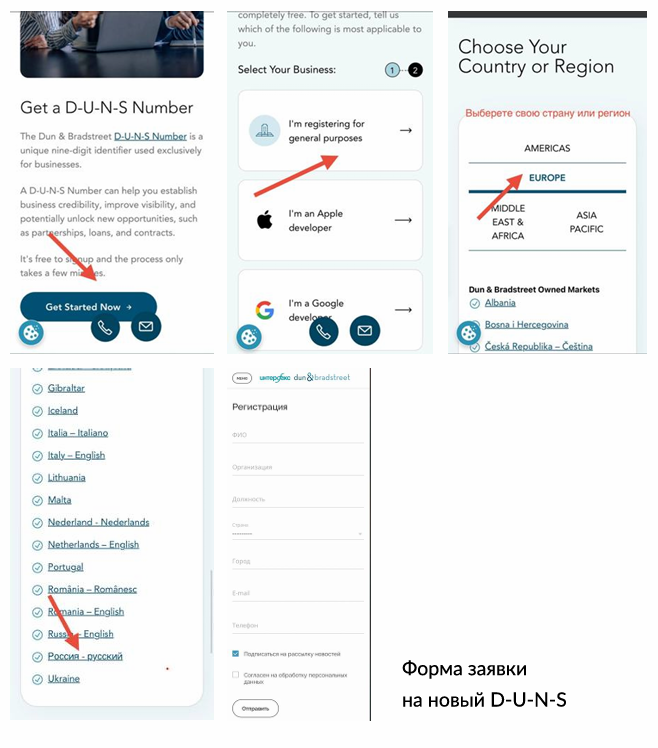
- Обычно процесс занимает 2-10 рабочих дней
- Номер придет на вашу почту
6. Используйте ваш D-U-N-S для регистрации в маркетплейсах
- Внесите его в форму регистрации Apple/Google
Советы:
- Все заполняйте на английском языке
- Адрес и реквизиты должны строго соответствовать данным из государственных реестров
- Используйте только корпоративные или рабочие контакты
Часть 2. Регистрация аккаунта Apple Developer
Для чего нужен аккаунт: Чтобы публиковать, редактировать и продвигать
iOS-приложения в App Store на имя частного лица или организации.
Пошаговая инструкция
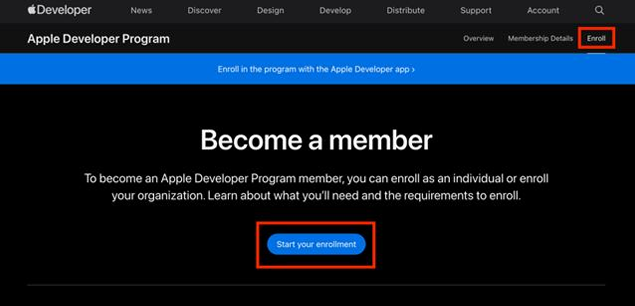
- Откройте Apple Developer Enrollment https://developer.apple.com/programs/enroll/
- Нажмите “Start your enrollment”
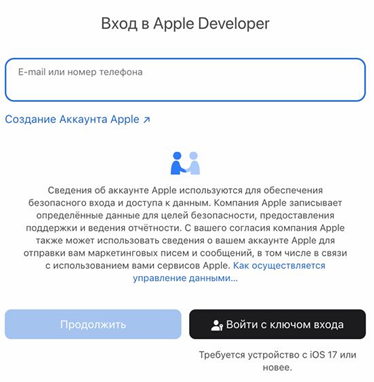
- Если ID нет — зарегистрируйте его
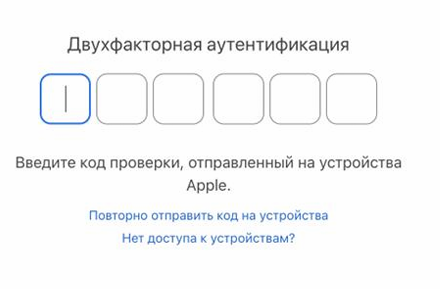
- Следуйте инструкциям для подтверждения входа по коду
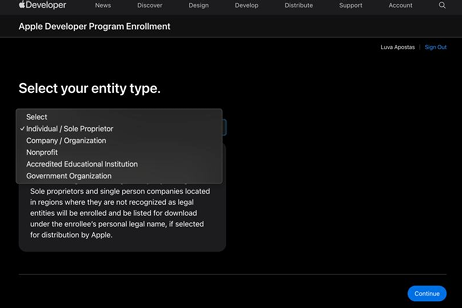
- Individual — для частных лиц
- Organization — для компаний, требуется D-U-N-S
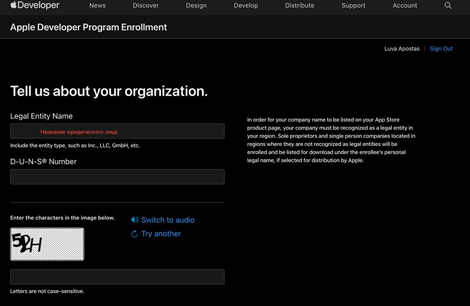
- Введите или подтвердите юридическую информацию из сведений D-U-N-S
- Добавьте остальные контактные данные
- Внимательно ознакомьтесь и поставьте галочку
7. Оплатите регистрационный сбор ($99/год)
- Укажите банковскую карту, оплатите членство
8. Ждите подтверждение
- Обычно одобрение при ходит за 1–2 дня на ваш e-mail
Обратите внимание:
- Тип аккаунта важно выбрать на старте — потом изменить сложно
- Все данные должны совпадать с корпоративной документацией и D-U-N-S-записями
Часть 3. Регистрация аккаунта Google
Play Console
Для чего нужен аккаунт: Для публикации и управления Android-приложениями
в Google Play.
Пошаговая инструкция
- В ключите двухфакторную аутентификацию
- Определите e-mail администратора — он не меняется
2. Войдите с Apple ID
- Если ID нет — зарегистрируйте его
- Войдите через необходимый Google-аккаунт
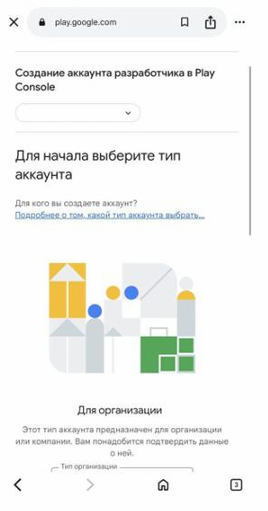
- Можно открыть как индивидуальный или организационный аккаунт (для компаний — потребуется D-U-N-S)
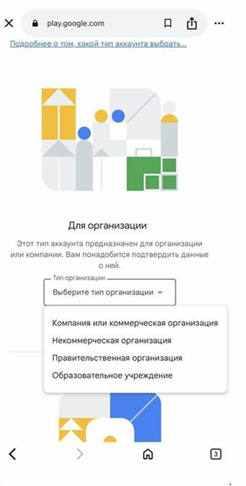
- Укажите все требуемые данные: контактное имя, фамилию, название компании, email, телефон, адрес, D-U-N-S (если потребуется)
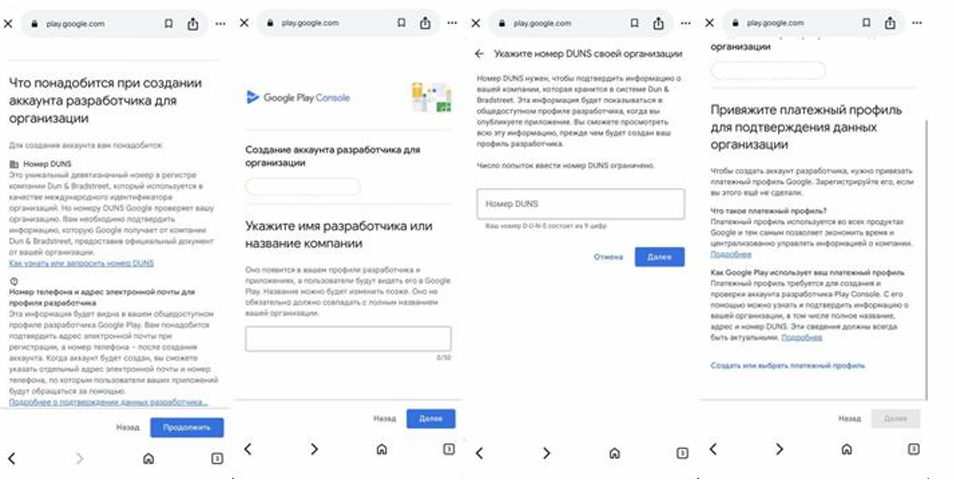
- Банковской картой через Google Pay
6. Завершите и отправьте на рассмотрение
- После отправки дождитес ь уведомления о создании кабинета разработчика (чаще всего занимает 1-2 дня)
Важные советы:
- Для Apple: используйте D-U-N-S обязательно при регистрации организации; для индивидуальных счет не нужен
- Для Google Play: данные должны быть достоверными; email владельца не меняется
- Все регистрационные действия лучше выполнять с корпоративных адресов
Полезные ссылки:
Получение D-U-N-S:
https://www.dnb.com/en-us/smb/duns/get-a-duns.html
Apple Developer Enrollment:
https://developer.apple.com/programs/enroll/
Google Play Console:
https://play.google.com/console/
Если что-то не получается всегда проверяйте почту (в том числе “Спам”) после заявок в D&B и регистрации на маркетплейсах. Используйте официальные формы поддержки: Apple Contact Support Google Play Help Center.